
원드라이브를 사용하면 필연적으로 파일 경로 앞쪽에 “C:\Users\username\OneDrive” 와 같은 경로가 추가됩니다. 일반적인 경우엔 크게 문제가 안되는데, 실험데이터처럼 파일 경로가 길어지면 ‘파일 이름이 너무 깁니다’ 혹은 ‘대상 경로가 너무 깁니다’와 같은 오류 메시지가 뜨면서 파일을 관리할 수 없는 문제가 발생하곤 합니다. 파일 경로의 글자수가 260자를 넘어가면 이런 에러가 발생하며, 이를 해결하는 방법은 두 가지가 있습니다.

첫째는 레지스트리를 수정하여 파일 경로 제한을 해제하는 방법입니다. 이 방법의 경우 윈도우에서 설정한 제한을 강제로 해제하는거라 추후에 어떤 문제가 발생할지 모른다는 단점이 있습니다. 또한 이 설정은 관리자 권한을 요구하므로 회사, 공공기관, 학교 등 관리자 권한이 제한되는 PC에서 적용할 수 없는 문제가 있습니다. 경로 글자수 제한 해제 방법은 많은 블로그에서 다루고 있으므로 이 글에서는 생략하도록 하겠습니다.
둘째는 Subst 명령어로 파일 경로를 간결하게 줄이는 방법입니다. “C:\Users\username\OneDrive” 와 같이 경로 앞쪽에서 글자수 길이가 길면서 반복적으로 나타나는 경로를 축약해서 전체 경로 길이를 단축하는 방법입니다. 설정 방법은 매우 간단하며 관리자 권한도 요구하지 않아 어느 PC에나 적용 가능합니다.
‘파일 이름이 너무 깁니다’ 오류를 해결하는 Subst 명령어 활용법
이 방법은 파일의 실제 경로는 유지하면서도 실제 사용하는 파일 경로를 줄이는 방법입니다. 파일 경로 앞쪽의 반복되는 경로를 Z, Y 드라이브 같은 가상 드라이브에 매핑하는 방법입니다.
- Win + R 을 눌러 cmd를 입력하여 명령프롬프트를 열어줍니다.

- 다음과 같이 명령어를 입력하여 경로를 가상 드라이브에 맵핑합니다.
subst Z: "매핑할 경로" - 예를 들면 subst Z: “C:\Users\username\OneDrive”, 와 같이 입력하면 원 경로에서 “C:\Users\username\OneDrive” 부분이 Z:로 대체됩니다.

- 이제 파일탐색기에서 내 PC에 생성된 Z 드라이브로 들어가면 경로가 줄어든 상태로 파일을 열 수 있습니다.
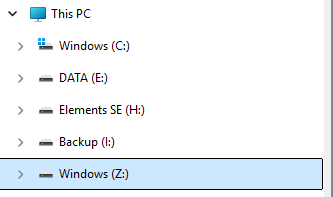
여기까지 가상 드라이브에 경로를 매핑하는 방법을 알아보았습니다. 효율적인 데이터 관리를 위해 폴더 구조를 복잡하게 가져가다 보면 경로가 길어지는 문제는 피할 수 없는데요. 이 글에서 소개한 subst 명령어를 활용해 폴더 구조는 유지하면서 경로 제한 문제도 깔끔하게 해결해 보시기 바랍니다.
답글 남기기