
이 포스팅에서는 바이브 코딩이 가능한 Antigravity (안티그래비티) 설치 방법에 대해 알아보겠습니다. 최근 구글에서 공개한 Antigravity (안티그래비티)가 개발자들 사이에서 핫하다고 합니다. 제미나이 3를 탑재하여 코딩을 자율적으로 처리하며 바이브 코딩에도 적합하다고 합니다. 특히 무료로 사용할 수 있어 이번 기회에 사용을 해 봐야 겠다는 생각이 들었습니다. 한 번도 사용해 보지 않은 입장에서 단계 별로 설치 하는 과정을 상세히 알아보려 합니다. 코딩을 하시거나 AI를 통해서 바이브 코딩을 하려고 하시는 분들께 유용한 정보가 될 것 같습니다.
구글 안티그래비티 설치 파일 다운로드 하기

구글 안티그래비티 홈페이지로 직접 검색해서 들어가시거나 안티그래비티 다운로드 페이지 링크로 접속합니다. 안티그래비티는 MacOS, Windows, Linux 를 모두 지원합니다. 맥은 최소 Monterey 버전이 설치되어 있어야 하고, 윈도우의 경우 윈도우 10이 최소로 요구됩니다. 저는 윈도우 데스크탑에 설치하기 위해 x64용 버전을 다운로드 받았습니다.
안티그래비티 설치하기
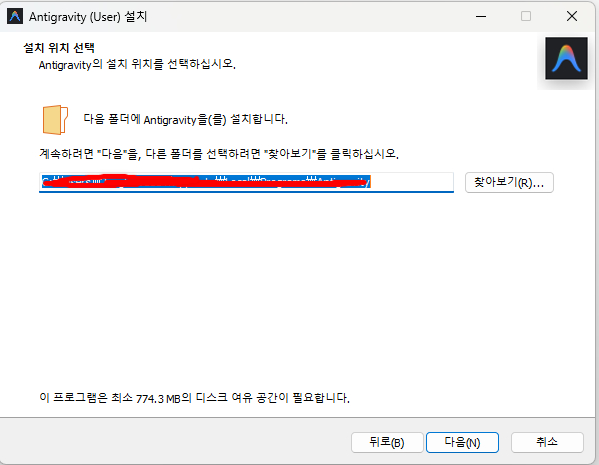
안티그래비티는 약 775 MB의 디스크 공간이 필요합니다. 이후 추가적인 확장 프로그램이나 패키지를 다운 받을 것을 고려하여 디스크 용량 여유가 있는 드라이브에 설치해 주시는 것이 좋습니다. 다음을 눌러 설치를 진행해 줍니다.

추가 작업 선택에서는 “PATH에 추가” 에 체크 되었는지 확인하고 넘어가야 합니다. 이 옵션을 설정해야지 추후에 터미널에서 명령어를 수행할 수 있습니다. 이 후 다음을 눌러 단계를 넘어가다 보면 설치가 완료 됩니다.
안티그래비티 설치 및 설정하기

설치가 완료된 후 실행하면 웅장한 첫 화면이 나옵니다. 디자인이 깔끔해서 마음에 들었습니다.
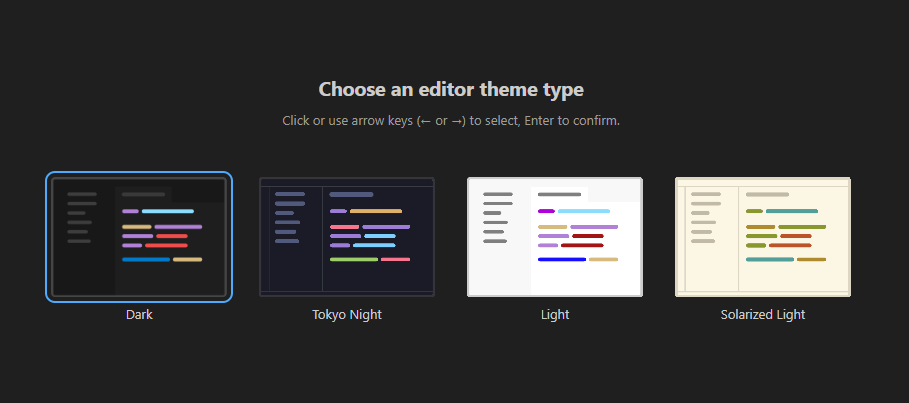
다음 페이지에서 테마를 선택할 수 있습니다. 네 가지의 선택지가 있었고, 저는 Dark로 설정했습니다.
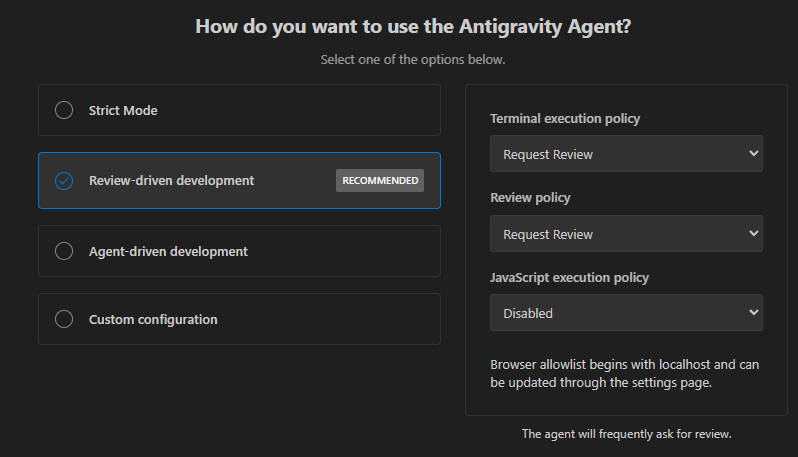
다음 화면에서는 agent의 권한에 대해 설정합니다. 예를 들면 agent가 코드를 작성 후 실행할 때 자동적으로 실행해볼지, 사용자의 확인한 후 실행 할지에 대해 결정하는 부분입니다. 사용시 큰 실수를 방지하기 위해 기본 선택된 Review-driven development로 선택했습니다.
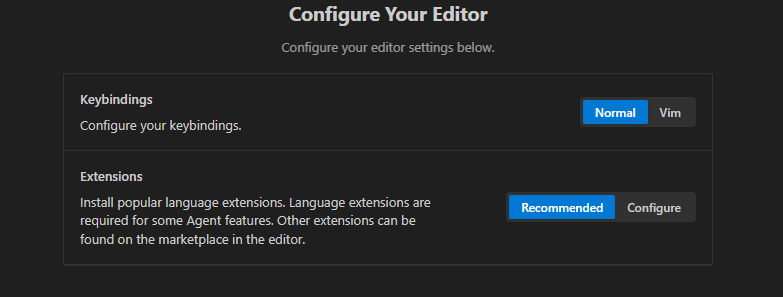
다음으로 안티그래비티에서 키보드 단축키와 확장 프로그램 자동 설치 여부를 결정해 주시면 됩니다. 리눅스에 익숙한 분은 Vim을 사용하면 된다고 합니다. 마지막으로 구글 계정에 로그인해서 연동하는 것으로 설정이 완료되었습니다.
설치 완료
설치와 설정이 완료 되면 다음과 같은 화면이 나타납니다. 오른편엔 Agent와 대화할 수 있는 화면이 있습니다. 여러 모델을 선택할 수 있고 제미나이 프로를 사용중이라면 프로 모델로 대화할 수 있습니다.

AI를 바로 옆에 띄워두고 코딩을 할 수 있다니 아주 기대가 됩니다. 아직 사용해 보진 않았지만 대화만으로 원하는 수정 방향을 코드에 바로 반영해준다고 하고 전문적인 코딩 지식이 없는 사람 또한 쉽게 프로그래밍을 할 수 있다고 합니다 . 이후 포스팅에서는 안티그래비티를 사용한 후기와 팁으로 찾아오도록 하겠습니다.
[…] 안티그래비티(Antigravity)를 활용한 바이브 코딩으로 다양한 아이폰 앱을 제작하고 있습니다. 간단한 […]